
Stappenplan voor het aansluiten van een Philips Hue Gateway op een wifi-netwerk
- Geplaatst op
- Door SEObyRay
- Geplaatst in hue bridge aansluiten, philips bridge configureren, philips hue bridge
- 0
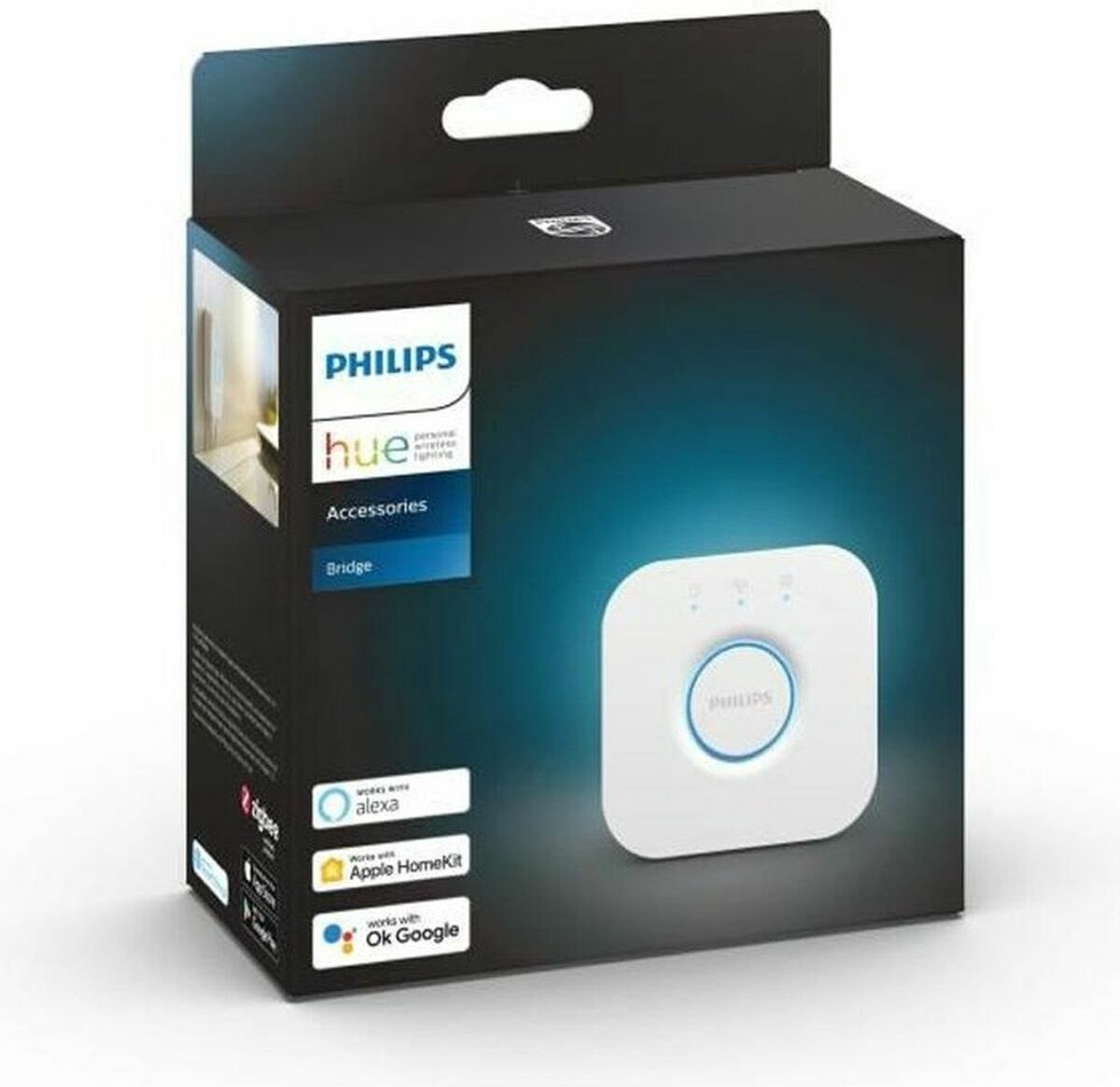
Stappenplan voor het aansluiten van een Philips Hue Gateway op een wifi-netwerk
Stap 1: benodigde onderdelen verzamelen
Voor een soepele installatie is het belangrijk dat je alle benodigde materialen bij de hand hebt. Zo voorkom je vertragingen tijdens het aansluiten van je Philips Hue lampen.
- Philips Hue Gateway / Bridge
- Netwerkkabel voor verbinding met je modem of access point
- Een actief wifi-netwerk met stabiele internettoegang
- Een mobiel apparaat met de Philips Hue-app geïnstalleerd
Zorg dat je het wifi-wachtwoord paraat hebt en dat je apparaat verbonden is met hetzelfde netwerk waarop je de bridge wilt aansluiten.
Stap 2: philips hue bridge verbinden met je netwerk
De bridge heeft geen ingebouwde wifi-module en moet daarom via een netwerkkabel verbonden worden met je netwerkapparaat. Dit zorgt voor een stabiele en snelle verbinding.
Sluit de netwerkkabel aan op de bridge en verbind het andere uiteinde met een vrije poort van je modem, switch of access point. Zo creëer je een betrouwbare verbinding tussen de lampen en het internet.
Stap 3: stroom aansluiten en bridge opstarten
Wacht tot alle lampjes continu branden voordat je verdergaat met de installatie.
Stap 4: philips hue app installeren en configureren
stap 5: lampen toevoegen en bedienen
Belang van een stabiele netwerkverbinding
Een goede verbinding tussen jouw Philips Hue Bridge en het internet is cruciaal voor het bedienen van lampen via de app. Gebruik daarom altijd een kwalitatieve netwerkkabel voor de verbinding.
Voordelen van philips hue verlichting
Philips Hue lampen zijn energiezuinig en gaan lang mee. Ze verbruiken tot 80% minder energie dan traditionele gloeilampen dankzij led-technologie.
Veelgestelde vragen over stappenplan voor het aansluiten van een philips hue gateway op een wifi-netwerk
De dimmer switch stuurt geen signalen meer, wat nu?
Als de dimmer switch niet meer reageert, start dan met het vervangen van de batterijen. Controleer of de switch binnen het bereik van de bridge is en verbind hem opnieuw via de app.
Heb je de philips hue app nodig?
Ja, de Philips Hue-app is essentieel voor het instellen en beheren van jouw slimme verlichting. Zonder de app kun je de bridge niet installeren, lampen toevoegen of het systeem bedienen.
Hoe bedien ik rgb led strips met een afstandsbediening?
RGB LED strips die compatibel zijn met Philips Hue kun je bedienen via de Philips Hue-app of met een bijbehorende afstandsbediening, zoals de Hue Dimmer Switch.
Hoe monteer ik de hue dimmer switch aan de muur?
De Hue dimmer switch wordt geleverd met een magnetische wandhouder. Bevestig deze met de meegeleverde plakstrips of schroeven op de gewenste plek bij het stopcontact of andere geschikte locatie.
Kun je de philips hue bridge draadloos verbinden?
Nee, de Philips Hue Bridge heeft geen wifi-module en moet altijd bekabeld verbonden worden met je netwerkapparaat.
Hoeveel philips hue lampen kan ik aansluiten?
Je kunt tot 50 lampen en accessoires toevoegen aan één Philips Hue Bridge voor uitgebreid beheer.
Hoe weet ik dat de bridge klaar is voor gebruik?
Wanneer alle indicatorlampjes op de bridge continu branden, is het apparaat volledig opgestart en klaar voor configuratie via de app.
Reacties
Wees de eerste om te reageren...